Die PC-Sprechstelle für Bosch Praesideo, Praesensa und DYNACORD PROMATRIX 9000, im Browser.
Durchsagen absetzen, Zonen auf dem Grundriss wählen, den Notzustand führen -
von jedem Arbeitsplatz im Haus, ohne Installation am Rechner. Ein Server,
beliebig viele Stationen(1), ein gemeinsamer Stand.
R & E Kommunikationstechnik GmbH Produktinformation, Stand September 2026. (1) Lizenzhinweis auf Seite 6.
elaconnect.cloud
elaConnect CallstationÜberblick
Die Sprechstelle wird eine Webseite
elaConnect Callstation ersetzt die PC-Sprechstelle einer Beschallungs- und
Evakuierungsanlage durch eine Anwendung im Browser. Der Server spricht mit den
Netzwerkcontrollern über das Open Interface. Jeder Rechner im Netz, der eine
Webseite anzeigen kann, ist damit eine Sprechstelle.
Keine InstallationEine Adresse im Browser genügt. Kein Client, keine Laufzeitumgebung, keine Updates am Arbeitsplatz.
Ein Server, viele Stationen(1)Alle Stationen sehen denselben Stand: Layouts, laufende Durchsagen, Notzustand und Störungen.
Praesideo, Praesensa, PROMATRIX 9000Anlagen von Bosch und DYNACORD, die Familie wird beim Verbinden erkannt.
1
2
3
4
5
6
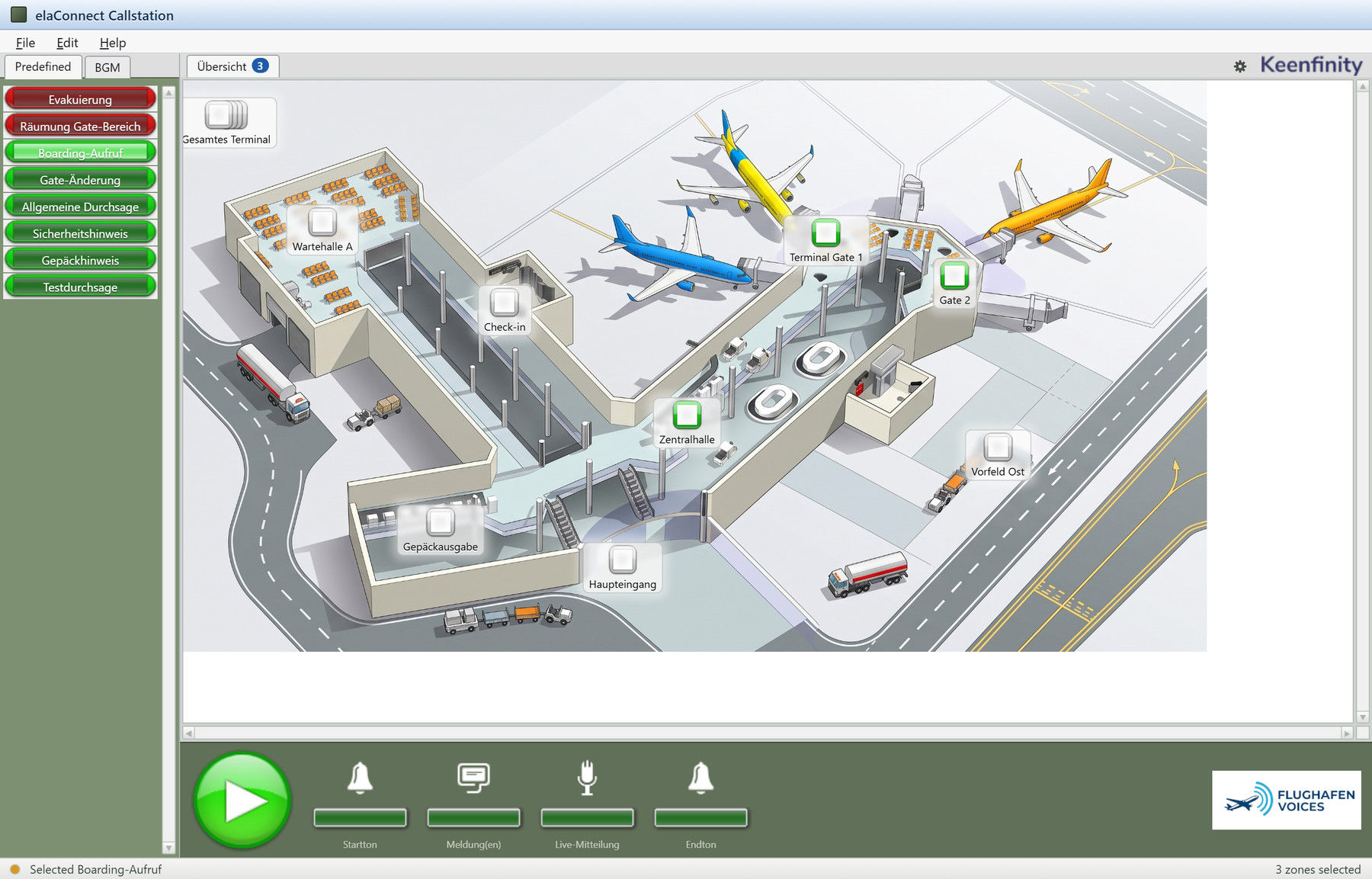
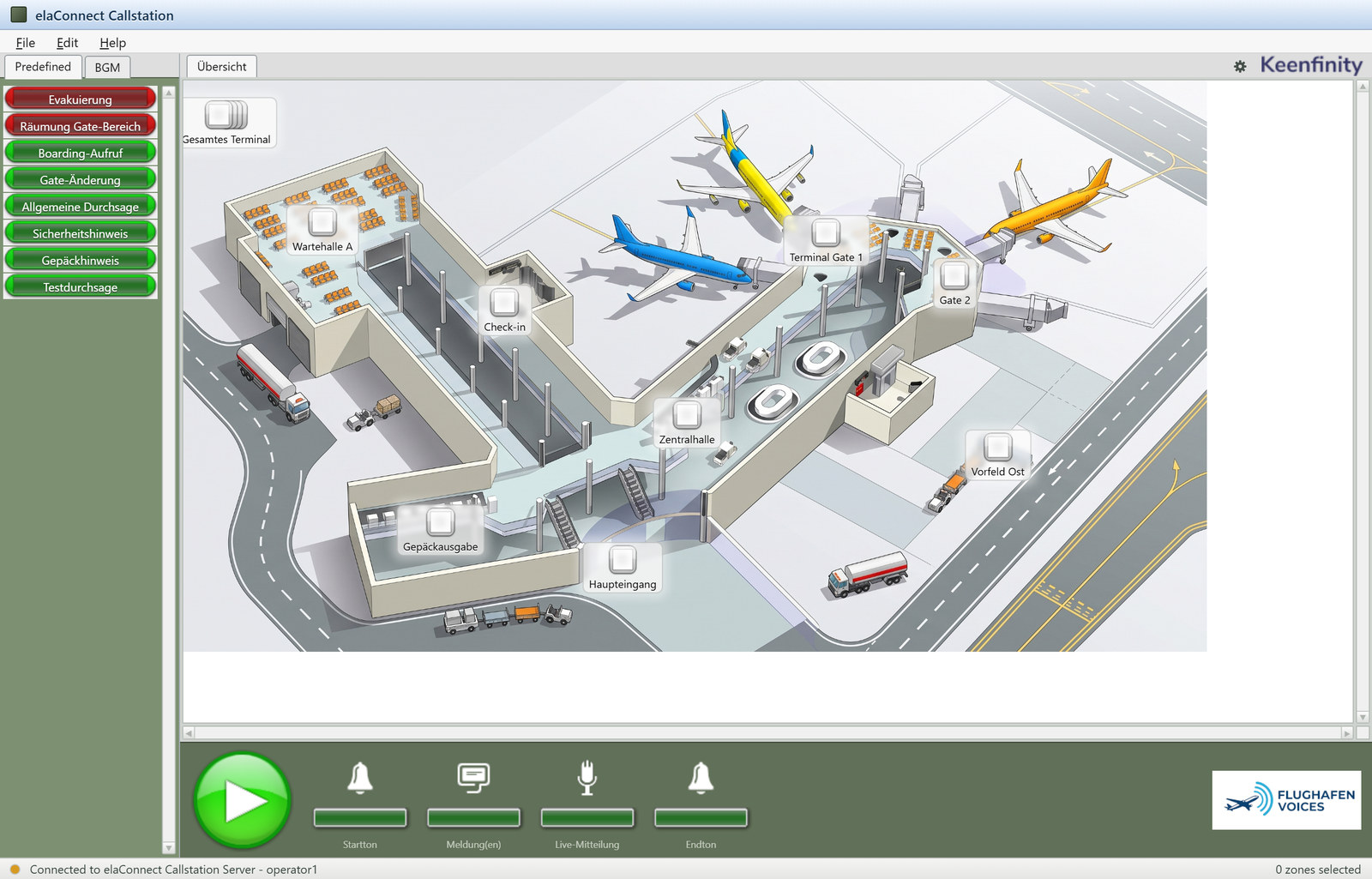
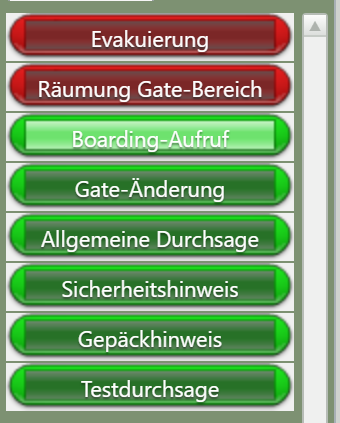
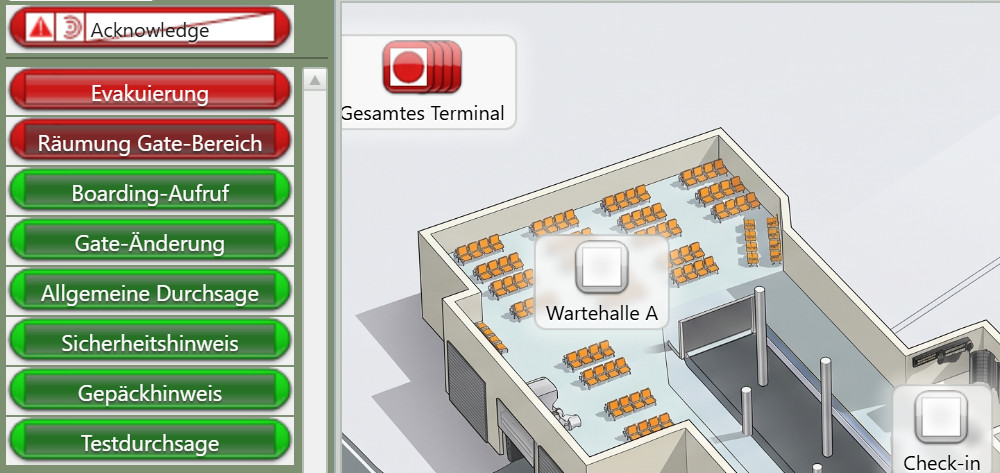
1Auswahlfenster. Die vordefinierten Durchsagen, farblich nach Priorität: grün für den Geschäftsbetrieb, rot für Notrufe. Dahinter die Registerkarte für Hintergrundmusik.
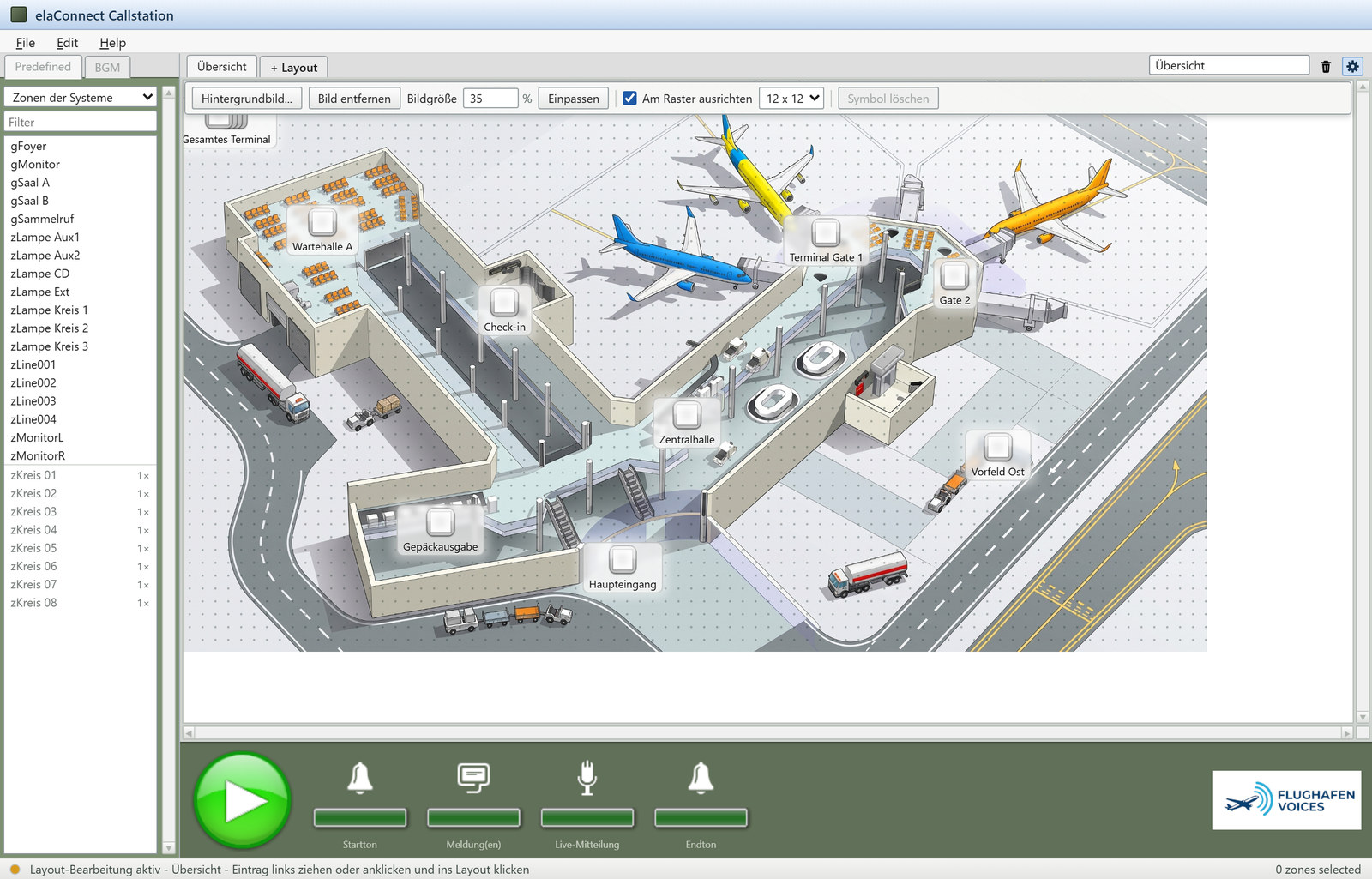
2Zonenauswahlfeld. Der Grundriss mit den Zonen der Anlage. Ein Klick wählt, ein zweiter nimmt zurück. Ein gestapeltes Symbol ruft eine ganze Gruppe.
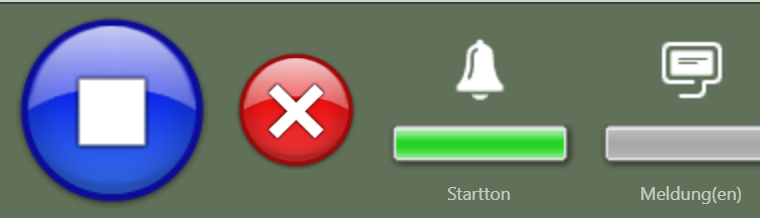
3Steuerfenster. Start, Stopp und Abbruch. Vier Balken zeigen, in welcher Phase die Durchsage steht: Startton, Meldungen, Live-Mitteilung, Endton.
4Statusleiste. Verbindung zum Server, was die Station gerade tut, und die Zahl der gewählten Zonen. Nach der Durchsage steht hier, wen sie erreicht hat.
5Layout-Reiter. Mehrere Pläne für mehrere Gebäudeteile. Gewählt wird über alle Pläne hinweg; die Zahl auf dem Reiter zeigt, wie viele Zonen dort gerade gewählt sind.
6Menüleiste. File, Edit und Help wie in der Vorlage: Konfiguration sichern und einspielen, Layouts drucken, Einstellungen, Hilfe und Über-Fenster.
elaConnect Callstation - Produktinformation(1) (2) Lizenzhinweise auf Seite 62
elaConnect CallstationBedienung
Eine Durchsage in drei Klicks
Die Bedienung folgt der bekannten PC-Sprechstelle: Durchsage wählen, Zonen wählen,
starten. Wer die Vorlage kennt, findet sich sofort zurecht. Wer sie nicht kennt,
braucht keine Einweisung.
1Durchsage wählen
Eine Schaltfläche im Auswahlfenster. Gong, Meldungen, Live-Mitteilung und Priorität sind darin vorbereitet.
2Zonen wählen
Auf dem Grundriss anklicken, auch über mehrere Pläne. Gewählte Zonen tragen die Farbe der Durchsage.
3Starten
Die Phasen laufen durch, Stopp lässt die laufende Phase ausklingen, Abbrechen beendet sofort.
Mehrere Systeme(2), eine Durchsage. Streuen die gewählten Zonen über
mehrere Netzwerkcontroller, setzt der Server je System einen eigenen Ruf ab und
führt sie als eine Durchsage. Scheitert einer davon, werden die schon gestarteten
wieder zurückgenommen. Eine halb abgesetzte Durchsage gibt es nicht.
Die Bilanz danach. Nach dem Ende meldet die Statusleiste, wie viele
Zonen die Durchsage erreicht hat und welche die Anlage während einer spielenden
Phase einer höheren Priorität überlassen musste.
Störungen sperren nichts. Meldet die Anlage eine Zone als gestört,
liegt ein Warnzeichen auf ihrem Symbol. Der Bereich bleibt wählbar und rufbar:
oft ist nur ein Verstärkerkanal betroffen, und im Ernstfall soll gesendet werden.
Ohne Anlage bedienbar. Ist kein System angeschlossen, läuft die
Durchsage im Fenster durch, ohne zu senden. So lässt sich die Station vorführen,
schulen und einrichten, bevor die Anlage steht.
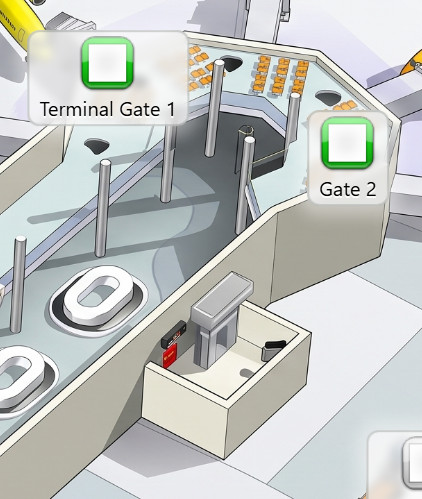
Was die Symbole sagen
FreiZone der Anlage, nicht gewählt
Gewähltfür eine Geschäftsdurchsage
Gewähltfür einen Notruf
Eigener Ruf läuftdie Zone spielt gerade
Zonengruppeder Sprechstelle
Belegtdurch einen anderen Ruf
Gestörtlaut Anlage, bleibt rufbar
Getrenntim System nicht mehr bekannt
elaConnect Callstation - Produktinformation(1) (2) Lizenzhinweise auf Seite 63
elaConnect CallstationNotzustand und Layouts
Im Ernstfall eindeutig
Eine Durchsage mit Priorität ab 224 ist ein Notruf. Sie wird rot gezeigt, ruft
rot und versetzt die Anlage in den Notzustand. Über dem
Auswahlfenster erscheint die Leiste zum Bestätigen und danach zum Zurückstellen.
Der Notzustand gehört nicht einer Station, sondern der Anlage: alle Stationen(1)
sehen ihn zugleich, jede darf ihn bestätigen und zurückstellen. Wer den Alarm
ausgelöst hat, muss nicht derjenige sein, der ihn beendet.
Während eine Durchsage läuft, ist die Zonenauswahl gesperrt und der
Bearbeitungsmodus nicht erreichbar. Nichts verstellt sich unter der Hand.
Evakuierungsruf auf das gesamte Terminal. Die Leiste über dem Auswahlfenster führt den Notzustand.
Layouts, die zum Gebäude passen
Bearbeitungsmodus über das Zahnrad: links die Zonen der Systeme, darüber Hintergrundbild, Maßstab und Raster.
Ein Layout ist ein Grundriss mit darauf abgelegten Zonen. Bearbeitet wird im
Fenster selbst: Bild laden, Zone aus der Liste an ihre Stelle ziehen,
beschriften, fertig. Das Raster hält die Symbole in Reihe.
Mehrere Pläne liegen als Reiter nebeneinander, für Etagen oder
Gebäudeteile. Eine Zone darf auf mehreren Plänen stehen.
Callstation-Zonengruppen fasst die Sprechstelle selbst zusammen,
auch über Systemgrenzen(2) hinweg. Sie tragen das gestapelte Symbol und rufen mit
einem Klick alle Mitglieder.
Gesichert wird laufend auf dem Server; jede Station sieht die
Änderung sofort. Nur eine Station bearbeitet ein Layout zur selben Zeit.
Auf Papier legt jedes Layout einen Bogen A4 quer: der Plan und
auf der Folgeseite die Liste der Symbole mit System und Bezeichnung.
elaConnect Callstation - Produktinformation(1) (2) Lizenzhinweise auf Seite 64
elaConnect CallstationEinrichtung
Einrichten ohne Werkzeugkoffer
Alles, was zur Einrichtung gehört, steht auf einer Seite im Browser. Geändert wird
zunächst nur dort; erst Übernehmen schickt den Stand zum Server,
Verwerfen holt den letzten zurück.
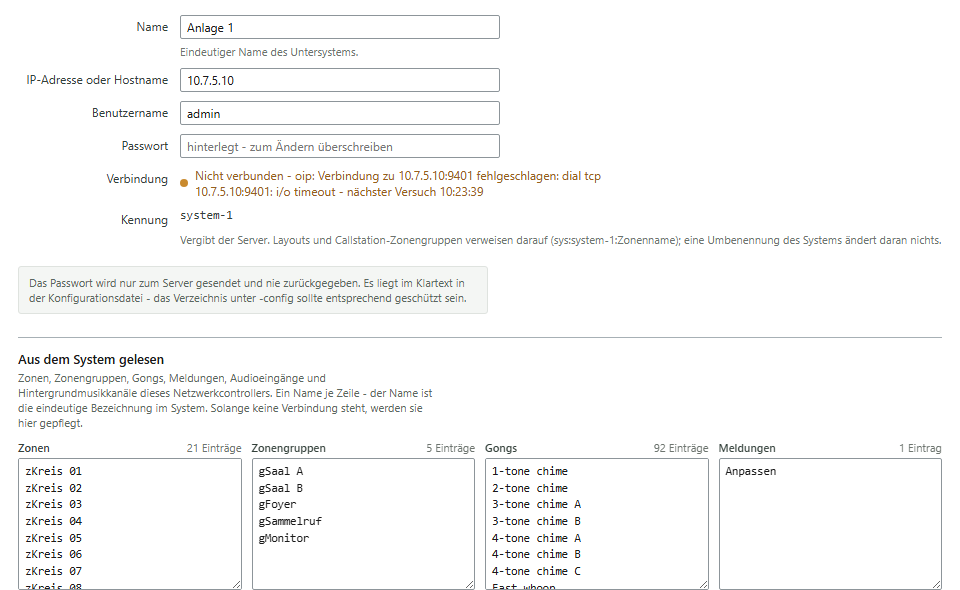
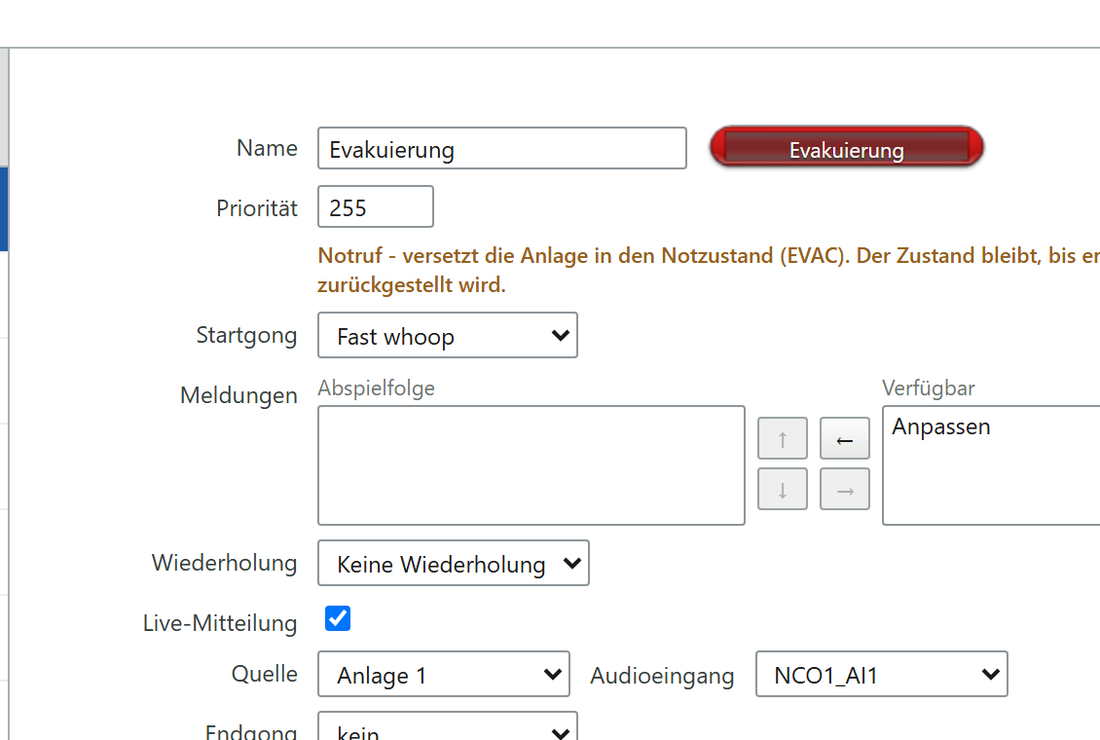
Systeme: Zugangsdaten des Netzwerkcontrollers, sein Verbindungsstand und die Listen, die der Server aus der Anlage liest.Vordefinierte Durchsagen: Name, Priorität, Gongs, Meldungsfolge, Live-Quelle. Die Vorschau zeigt die fertige Schaltfläche.
Systeme
Name, Adresse und Zugangsdaten je Netzwerkcontroller. Der Server hält die Verbindung, erkennt die Anlagenfamilie und holt Zonen, Zonengruppen, Gongs, Meldungen, Audioeingänge und Musikkanäle. Bleibt die Konfiguration der Anlage gleich, kommen die Listen aus dem Zwischenspeicher.
Vordefinierte Durchsagen
Die Schaltflächen des Auswahlfensters, in der Reihenfolge der Bedienung. Priorität 32 bis 255, Start- und Endgong, eine Abfolge gespeicherter Meldungen, Wiederholung bis zur Endlosschleife, Live-Mitteilung von einem Audioeingang.
Callstation-Zonengruppen
Gruppen, die die Sprechstelle aus Zonen mehrerer Systeme(2) zusammenstellt. Eine Zonengruppe der Anlage ist für die Station dagegen eine weitere Adresse.
Benutzer
Wer sich anmelden darf und in welcher Rolle. Der erste Aufruf legt den ersten Administrator an. Der letzte Administrator lässt sich weder löschen noch herabstufen.
Administrator
bearbeitet Layouts, Systeme, Durchsagen und Zonengruppen
verwaltet Benutzer
sichert die Konfiguration und spielt sie ein
Bediener
setzt Durchsagen ab, führt den Notzustand
sieht weder Zahnrad noch Einstellungen
kann nichts verstellen, auch nicht versehentlich
Sichern und einspielen. Die ganze Einrichtung als eine ZIP-Datei: Systeme,
Layouts mit ihren Bildern, Durchsagen, Zonengruppen und Benutzer. Ohne die
Passwörter der Netzwerkcontroller, denn ein Passwort verlässt den Server nie.
Beim Einspielen wird der ganze Stand erst geprüft und dann geschrieben; ein
fehlerhafter Stand ändert nichts.
elaConnect Callstation - Produktinformation(1) (2) Lizenzhinweise auf Seite 65
elaConnect CallstationTechnik
Technische Daten
Anlagen
Bosch Praesideo, Bosch Praesensa und die baugleiche DYNACORD PROMATRIX 9000 über das Open Interface (TCP 9401, TLS 9403). Mehrere Netzwerkcontroller je Station(2); die Anlagenfamilie wird beim Verbinden erkannt.
Server
Eine ausführbare Datei ohne Abhängigkeiten, für Windows und Linux. Ablage in lesbaren JSON-Dateien und Bildern in einem Ordner. Kein Datenbankserver, keine Laufzeitumgebung.
Stationen
Jeder aktuelle Browser (Chromium, Edge, Firefox). Keine Installation am Arbeitsplatz. Die Zahl der Stationen ist nicht begrenzt(1).
Gemeinsamer Stand
WebSocket zwischen Server und Stationen: Layouts, laufende Durchsagen, Notzustand, Störungen und die Bearbeitungssperre sind überall gleich.
Anmeldung
Zwei Rollen, Passwörter als PBKDF2-SHA256 mit 600 000 Runden, Sitzung bis zur Abmeldung oder 30 Tage ohne Zugriff.
Layouts
Hintergrund als PNG, JPEG, WebP oder GIF bis 12 MB, Maßstab 10 bis 400 Prozent, Raster 8 bis 32 Bildpunkte. Beliebig viele Layouts.
Durchsagen
Priorität 32 bis 255 (ab 224 Notruf), Start- und Endgong, Meldungsfolge, Wiederholung 1 bis 10 oder endlos, Live-Mitteilung von einem Audioeingang der Anlage.
Sicherung
Vollständiger Stand als ZIP, ohne Passwörter der Controller. Prüfung vor dem Schreiben.
Erscheinungsbild
Schaltflächen, Symbole und Logos stammen aus einer Bilddatei mit Koordinatentabelle. Ein Kunden-Skin ist ein anderes Sheet, ohne Eingriff in die Software.
Hilfe
Eingebaute Hilfe in der Anwendung, die den aktuellen Funktionsumfang beschreibt. Über-Fenster mit Version, Laufzeit und den Ständen der angeschlossenen Controller.
Preise
RUE-ECCST
elaConnect Callstation Software inklusive Lizenz für einen Client und ein System
869,04 €
RUE-ECCST-SL
elaConnect Callstation System Lizenz Für jedes zusätzliche System wird eine zusätzliche Lizenz benötigt.
435,24 €
RUE-ECCST-CL
elaConnect Callstation Client Lizenz Für jeden gleichzeitigen Client wird eine Client Lizenz benötigt.
435,24 €
Alle Preise in Euro ohne Mehrwertsteuer, unter Vorbehalt. Stand September 2026; es gilt
das Angebot zum Zeitpunkt der Bestellung.
(1) Für jeden gleichzeitig verbundenen Client wird eine Client Lizenz benötigt (RUE-ECCST-CL);
eine ist im Grundpaket enthalten.
(2) Für jedes weitere System wird eine System Lizenz benötigt (RUE-ECCST-SL);
eines ist im Grundpaket enthalten.
elaConnect
R & E Kommunikationstechnik GmbH
Beratung, Einrichtung und Anpassung an Ihre Anlage.
elaconnect.cloud
Hintergrundmusik: Kanalwahl und Lautstärke sind in der Oberfläche vorbereitet; die
Anbindung an die Anlage ist in Arbeit. Die Abbildungen zeigen eine Vorführeinrichtung
mit Beispiel-Skin.
Markenhinweis: Bosch, Praesideo, Praesensa, DYNACORD, PROMATRIX und Keenfinity sind
Marken oder eingetragene Marken ihrer jeweiligen Inhaber. Sie werden hier nur genannt,
um die Anlagen zu bezeichnen, mit denen elaConnect Callstation zusammenarbeitet; eine
Verbindung zu diesen Unternehmen oder eine Freigabe durch sie ist damit nicht verbunden.
Das Open Interface ist eine Schnittstelle dieser Anlagen. elaConnect ist eine Marke der
R & E Kommunikationstechnik GmbH. Alle weiteren Produkt- und Firmennamen sind Marken
ihrer jeweiligen Inhaber.